블로그
회사 대표번호 ARS 설정하기 (문의/부서연결, 문자발송, 보이는ARS)
- 작성일2026/02/24 05:48
- 조회 49
요즘 고객센터나 문의를 하기 위해 전화를 걸어보면 ARS 음성을 많이 들어볼 수 있을 거예요.
하지만 단순히 안내로 그치지 않고 문의별 또는 부서별로 안내를 해주고 선택할 수 있을 뿐만 아니라
통화 종료 후에 문자를 받을 수 있는 등 여러 설정이 가능하다는 것을 알 수 있을 거예요.
하지만 이 모든 게 ARS 하나로 가능하다는 사실 알고 계신가요? ARS는 음성뿐만 아니라 보이는ARS까지 같이 연결해 다양하게 구성이 가능합니다.
아톡비즈 ARS는 어떤식으로 구성할 수 있는지 확인해보세요
부서 또는 문의별 연결하기
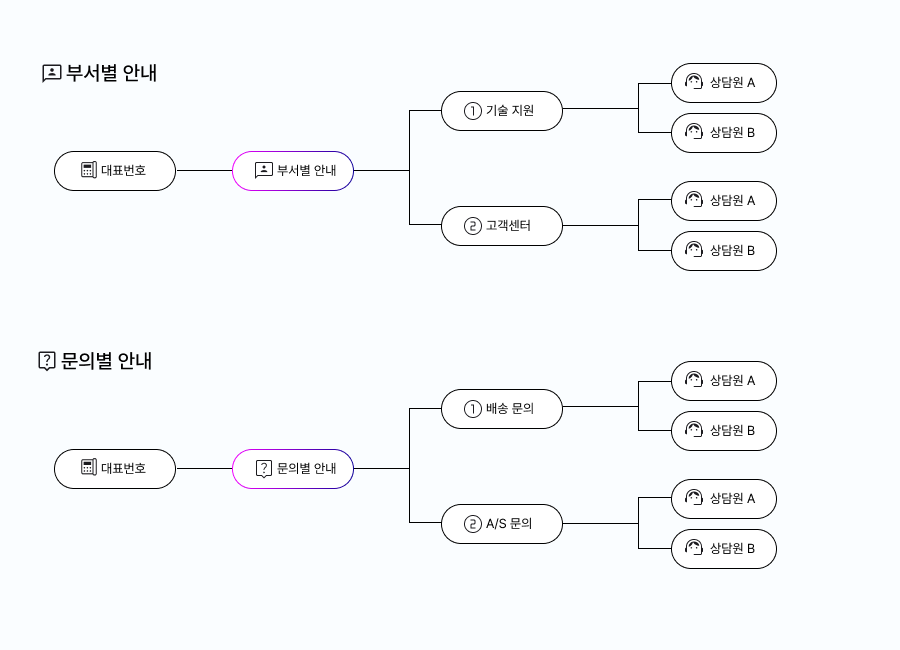
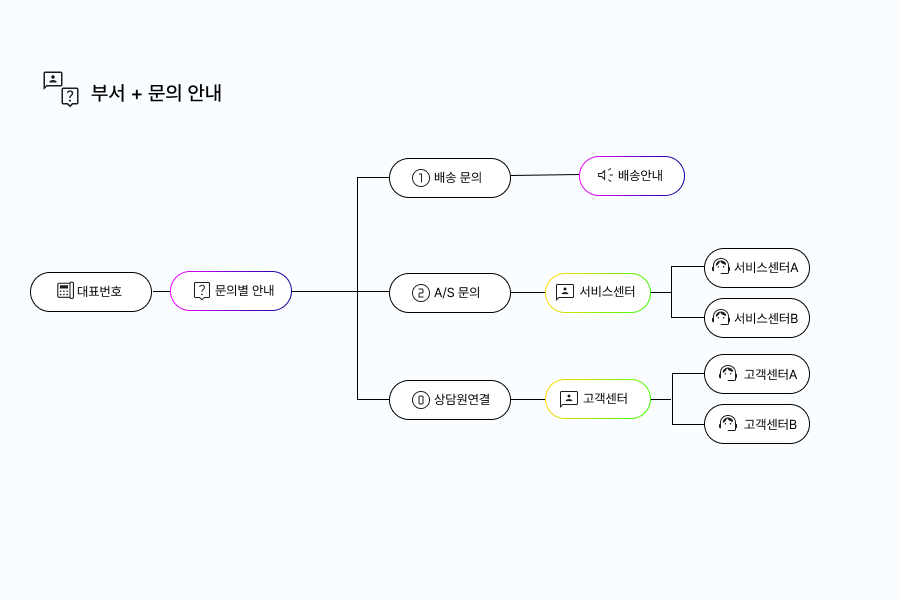
전화를 걸었을 때 해당 기업 내 여러 부서가 있고 각 부서별로 전화 응대를 하고 있다면 1번은 기술지원, 2번은 고객센터 등으로 부서 연결을 설정할 수 있어요.
▶ 대표번호 > 부서별 안내 > 각 부서 내 상담원 순차연결
또 여러 문의가 복합적으로 들어올 경우 각 문의 유형별로 나누고 문의별로 상담원 연결을 설정하는 방법도 있습니다.
▶ 대표번호 > 문의별 안내 > 문의별 상담원 순차연결
하지만 각각 설정하기 보다도 두방법을 복합적으로 하여 ARS를 설정한다면 문의가 들어올 때 더 효율적으로 상담 진행을 할 수 있어요.
▶ 대표번호 > 문의별 안내 > 특정 문의 상담원 연결(시스템 내에서는 부서 순차연결)
자동 문자 발송하기
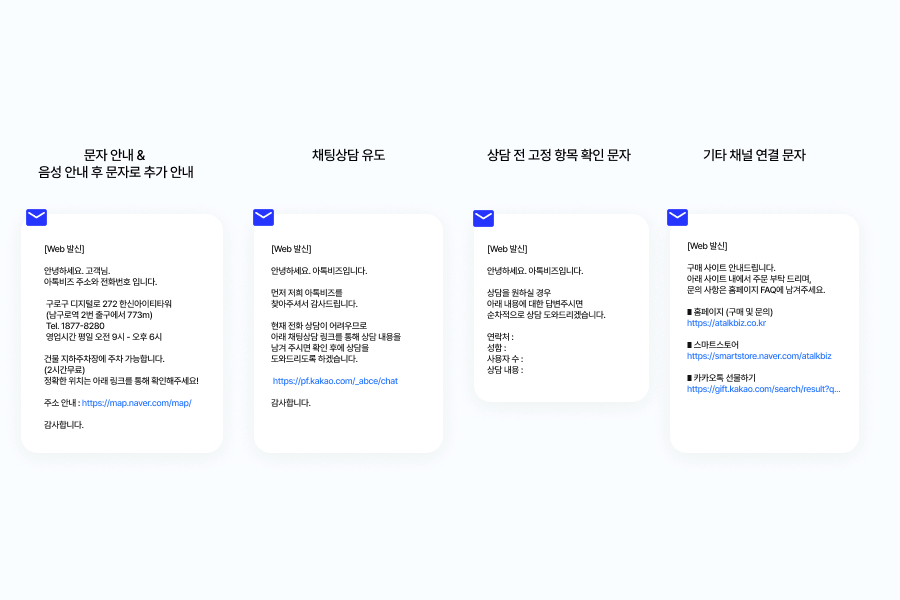
ARS를 통해 전화를 건 고객에게 자동 문자를 발송할 수 있어요.
<문자 발송 유형>
1. 문자로 안내 – 음성 안내 없이 문자로 안내를 하겠다는 내용만 전달 후 통화 종료
2. 음성 안내 후 문자로 추가 안내 – 음성 안내 내용을 문자로 발송해 추가적으로 안내
3. 채팅상담 유도 – 전화상담이 어렵다는 음성 안내 후 발송되는 문자 내 채팅상담 링크로 상담을 유도
4. 상담 전 고정 항목 확인 문자 – 상담 전 이름, 구매일 등 고정적으로 확인이 필요한 내용을 템플릿으로 만들어 자동 발송(고객이 문자 회신 후 상담 진행)
5. 기타 채널 연결 문자 - 자사 채널을 여러 개 운영 중일 경우 고객이 혼동하지 않도록 채널 안내
보이는ARS 설정 또는 음성 ARS와 같이 설정하기

고객이 전화를 걸었을 때 안내 이후 보이는ARS로 전환되도록 설정할 수 있어요.
보이는ARS에는 음성과 같이 고객 선택에 따라 부서 연결 또는 문의별 연결로 되도록 설정할 수 있고, 음성 안내로는 어려운 페이지 연결도 가능해요.
하지만 어려움으로 인해 보이는ARS를 선호하지 않는 고객도 있고, 음성에서 전환되자마자 이탈하는 경우도 있어
이 경우 고객이 음성, 보이는ARS 중 선택하여 안내를 받을 수 있도록 설정을 할 수 있습니다.
▶ 대표번호 > 인사 및 안내 > 음성 / 보이는ARS 선택 > …
ARS는 각 기업마다 설정 방법이 다르기 때문에 어떻게 구성하면 좋다라고 하기 어려워요.
통계를 확인하며 변경하는 곳도 있고 상담은 채팅으로만 진행하고자 하는 등 고객 문의에 대해서 어떻게 안내를 할건지에 따라서 달라요.
사전에 어떻게 시나리오를 구성하느냐에 따라 상담 만족도나 이탈률도 달라질 수 있으니 ARS 시나리오, 회사 업무 환경에 맞춰서 구성해보세요!
*아톡비즈 ARS는 최초 설정 이후에도 시나리오를 변경할 수 있습니다